Tomcat下载安装配置终极版20241. Tomcat下载和安装进入Apache Tomcat官网我们可以看到这样一个界面。现在官网目前最新版是Tomcat11我用的是Java17在这里我们选择Tomcat10即可。Tomcat10.1以上的版本最低需要Java11来支持。我的系统是64位的所以选择64位的下载这里你们可以根据自己的需求来选择Tomcat 10 及以上版本的用户应该注意所有已实现 API 的主包已从 更改javax.*为jakarta.*将安装包移动到你要存放的文件夹然后进行解压我是放到了专门的路径下这里最好不要有中文路径指不定出点什么小文题。到这里我们可以发现目录太杂了我们可以将所有文件全部剪切出来快捷键是ctrl a全选ctrl x剪切我这里是新建了个Tomcat10文件夹来存放2. Tomcat启动进入bin目录下找到stratup.bat文件然后双击运行点击运行后你会看到一个打印日志的窗口并且还有一堆中文乱码。如果这里运行没成功说明你的Java环境变量可能没有配置好这里我就不详细说了。接下来我们验证一下Tomcat是否启动成功Tomcat默认使用的端口号是8080。现在打开浏览器输入locathost:8080,然后回车当你看到这个界面的时候就说明你的Tomcat安装并启动成功了关闭Tomcat有两种方法一种是直接关闭Tomcat的运行窗另一种是bin目录下有个shutdown.bat的文件可以双击运行然后Tomcat就关闭了。后续在IDEA中使用Tomcat时就无需如此繁琐的关闭了。我们发现Tomcat运行时有中文乱码接下来我们改变一下字符集进入conf目录下有个logging.properties文件我们可以用记事本给他打开。控制台打印我们找的就是console的下滑找到这一行它默认是UTF-8的现在我们给他改成GBK然后ctrl s保存。这会我们在回到bin目录下启动startup.bat就发现没有乱码的情况了。3.Tomcat配置复制一下bin目录之前的文件路径右击此电脑点击属性点击高级系统设置然后点击环境变量进入环境变量后在系统变量下面新建一个CATALINA_HOME然后将刚才的路径复制进去。然后点击确定然后再Path里面新建一个环境变量%CATALINA_HOME%in。然后点击确定跟配置Java环境变量原理是类似的。这是我们可以输入cmd打开命令框直接输入startup.bat然后回车。此时我们可以发现Tomcat是直接启动了。Tomcat环境变量不配置其实也是可以的因为我们后续是在IDEA中使用它的。这里具体看个人需求了。如果你的电脑中有其他的Tomcat配置环境变量之后即使再目录下点击startup.bat运行打开的也是你新配制的Tomcat。如果你想更改Tomcat的默认端口号那就打开conf目录下的server.xml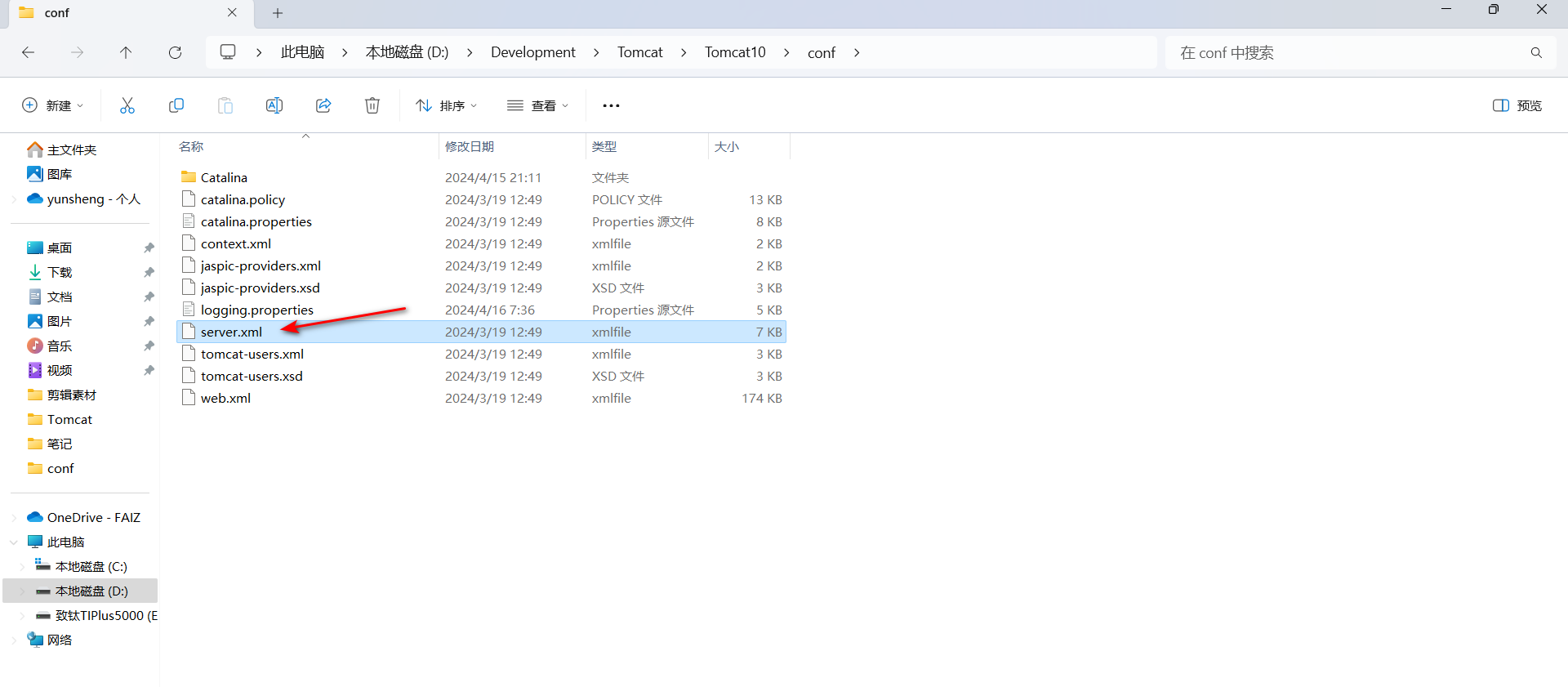往下翻找到这一块写着port8080那块更改成你想要的改不改看你需求我是没改。如果改了的话浏览器输入localhost:8080也要随着更改。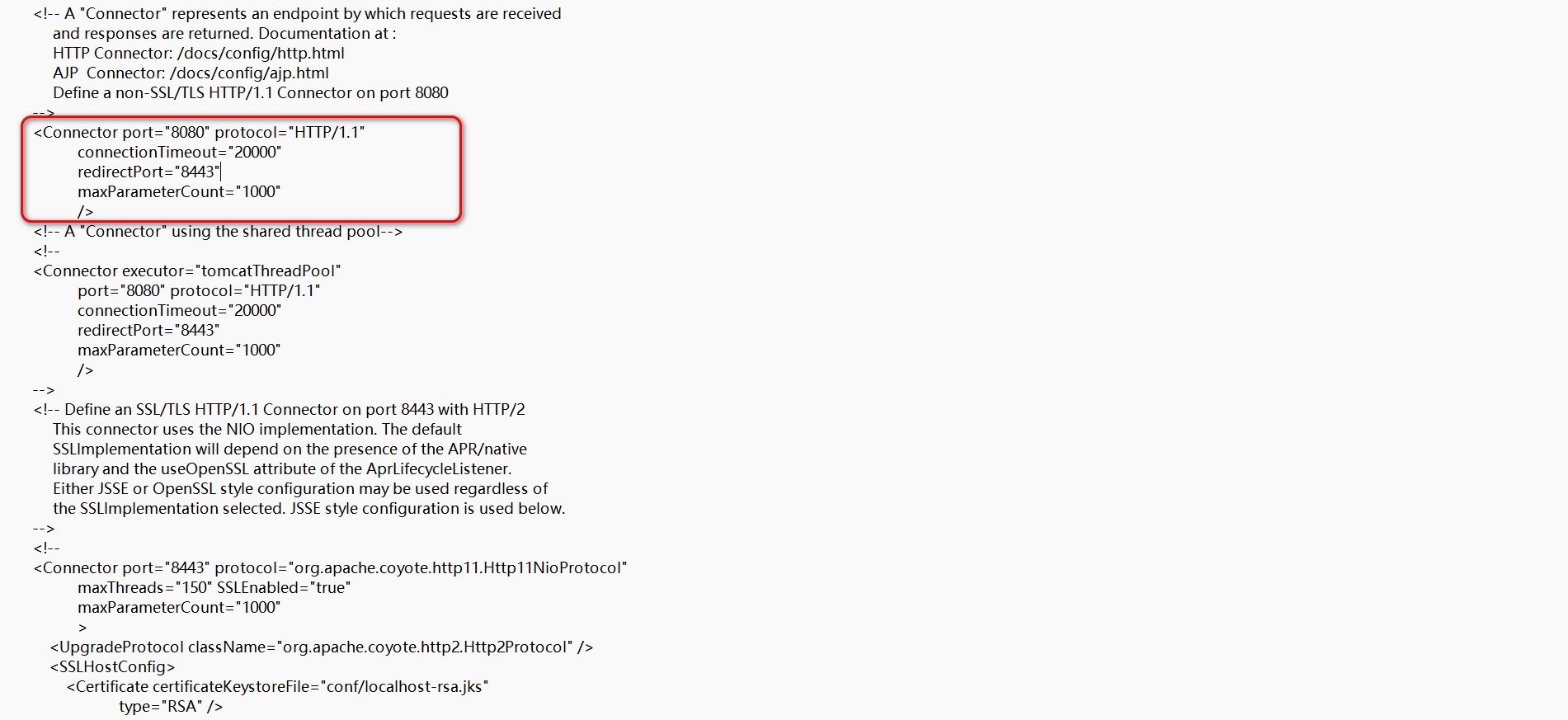5. 结语那么本章内容就到此结束了如果你不想去官网下载那我这里也给你提供了Tomcat的安装包。里面是10.20的版本供你下载。如果可以的话可以给我点个赞激励一下我。Thank you链接https://pan.baidu.com/s/1n8bjvHEFa0ZsX_04k3HX9Apwdvryp提取码vryp